技术文章小袁SQL Server学习(七)——数据管理
原 Club 社区内容
1、分离数据库
菜单中选择“任务”——“分离”
注意:在分离前要知道文件的路径,方便寻找
2、附加数据库
- 右键单击“数据库”,在弹出的快捷菜单中选择“附加”
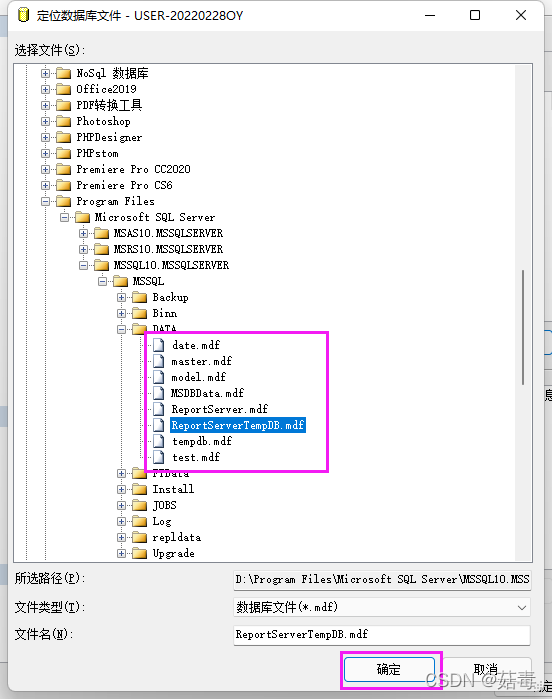
- 在打开的“附加数据库”窗口中单击“添加”
3、删除数据库
Drop database 数据库名
步骤如下:
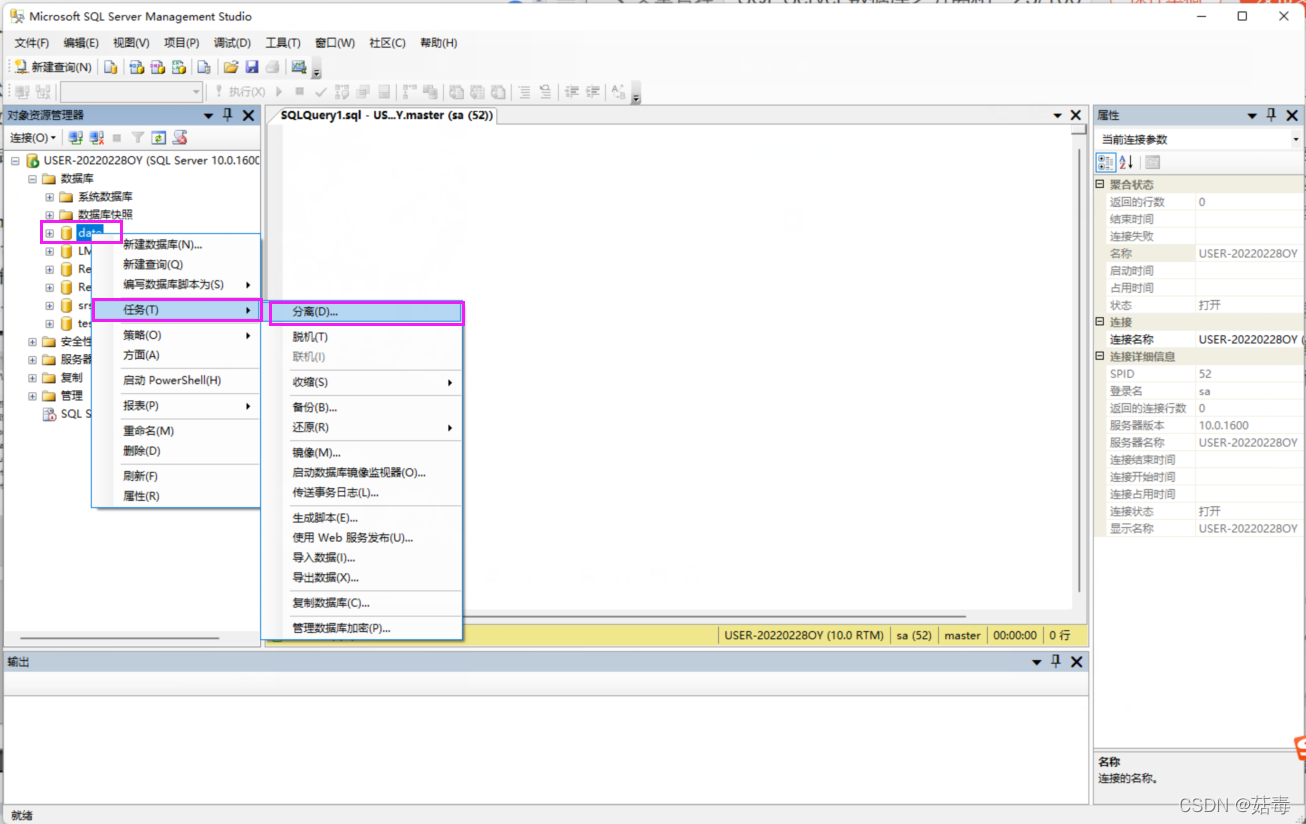 分离数据库
分离数据库对话框,确定;
 附加数据库
附加数据库对话框中,若要指定要附加的数据库,可单击
添加,在
定位数据库文件中选择数据库所在的磁盘驱动器并展开目录,以查找并选择数据的**.mdf** 数据库文件;

 4、导出sql文件
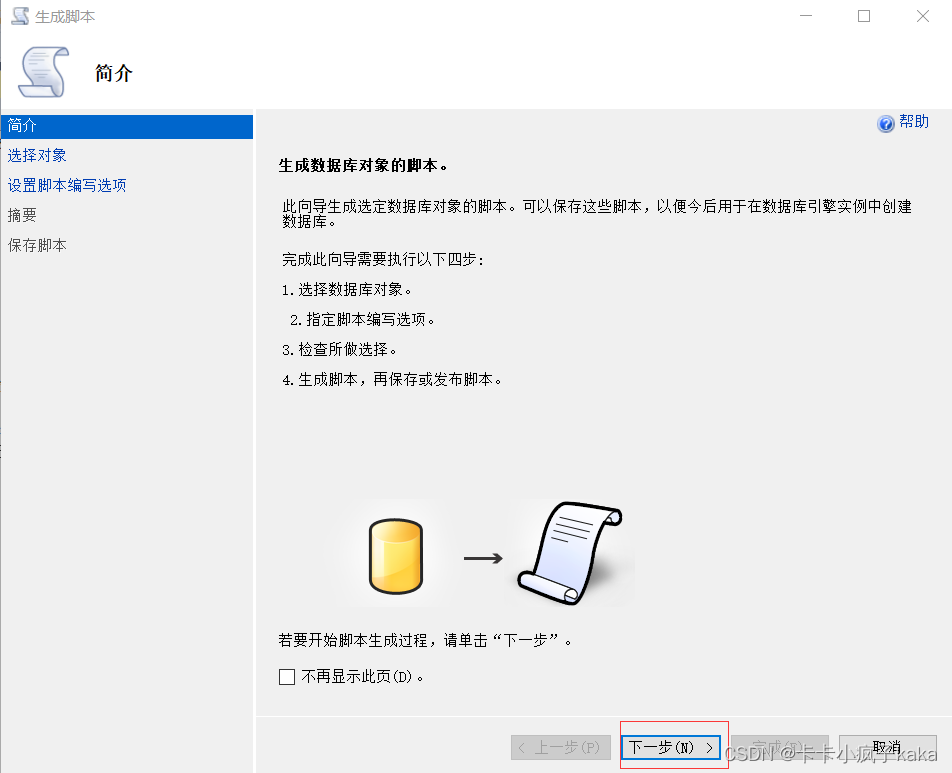
1.右键点击所需数据库,选择”任务“,选择”生成脚本“

2.点击”下一步“
3.点击”下一步“
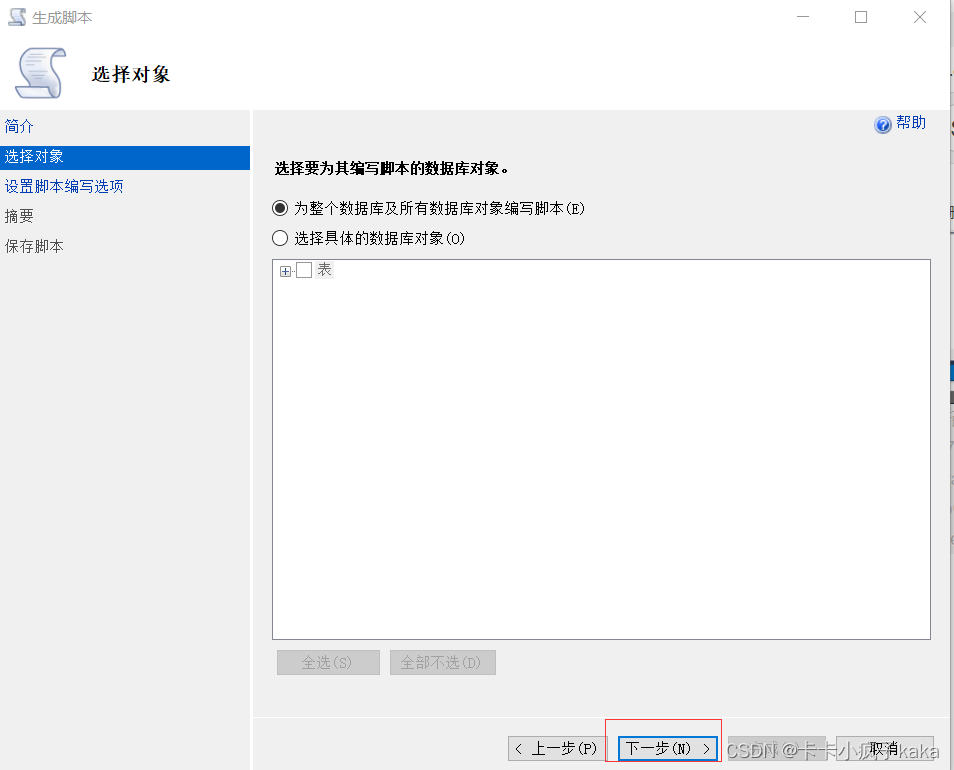
4.在”文件名“处选择所要保存sql文件的地址,点击”高级“,在”要编写脚本的数据的类型“中选择”架构和数据’,点击“确定”,点击“下一步”
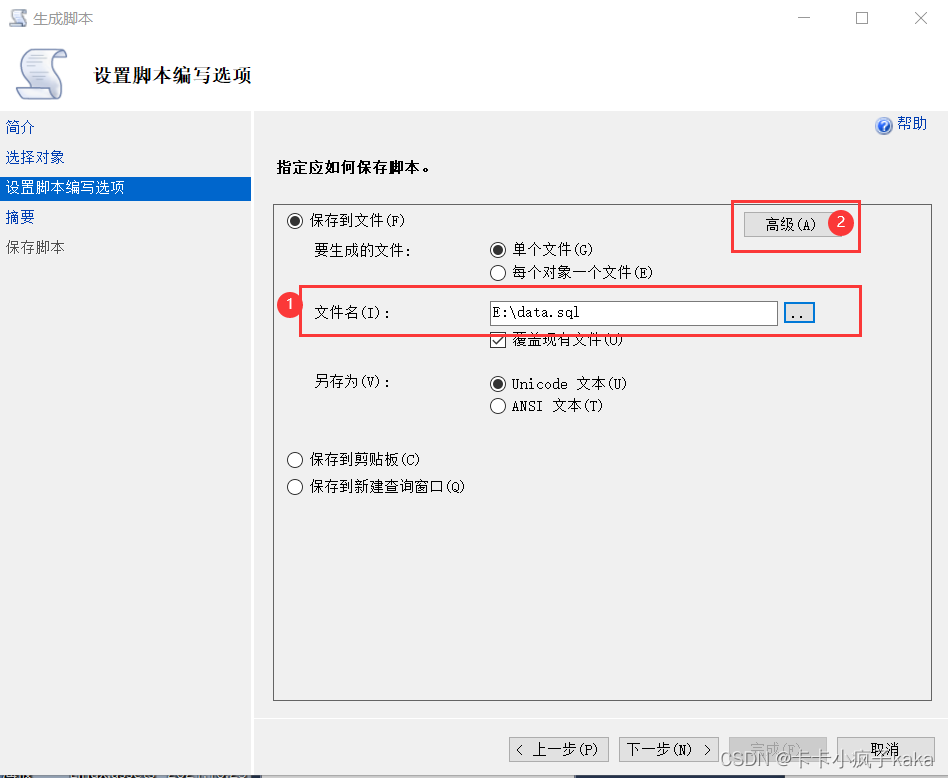

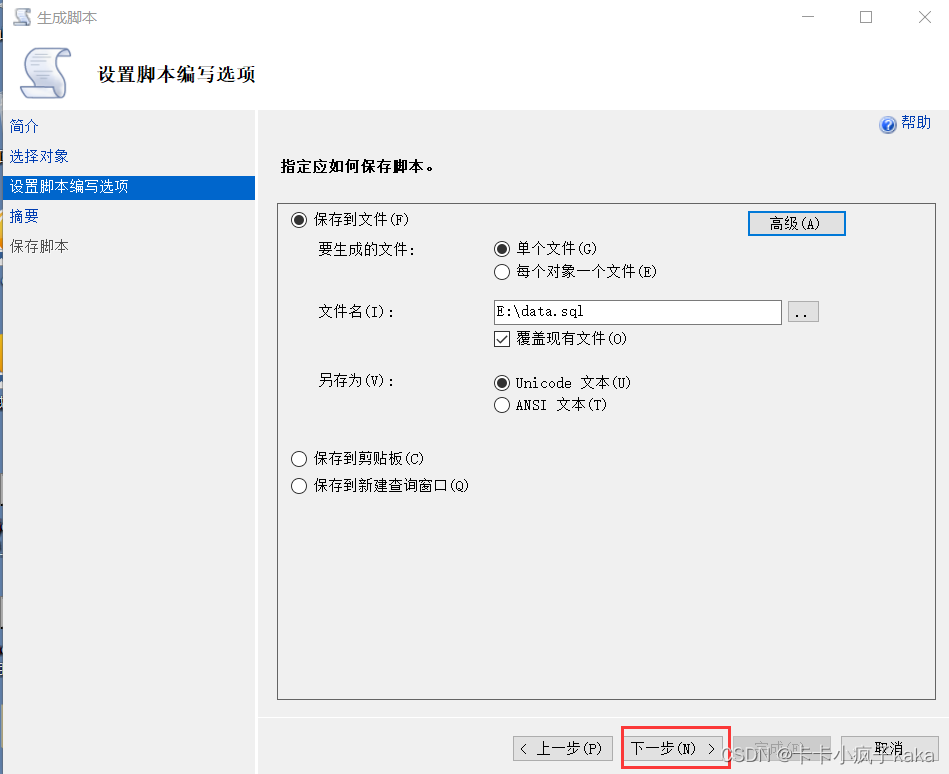
5.点击“下一步”

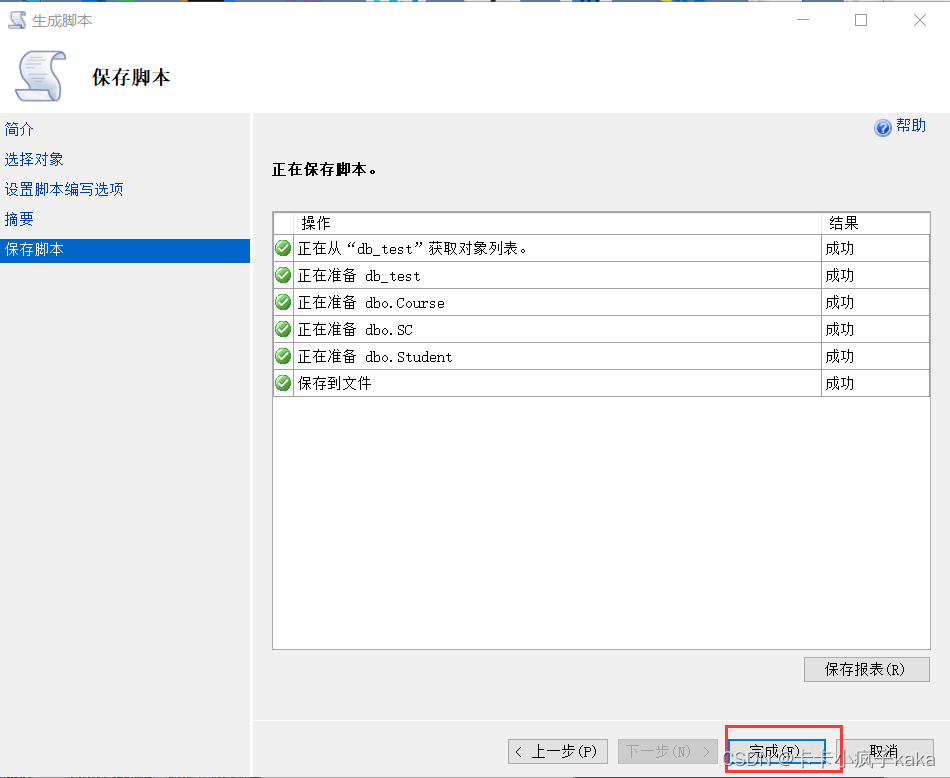
6.点击“完成”,即结束
 5、SQL Server验证的两种方式
(1)Windows身份验证
5、SQL Server验证的两种方式
(1)Windows身份验证
本机连接或者受信的局域网连接(一般在忘记管理员密码或者做系统配置的情况下使用)。
(2)SQLServer验证
使用用户名、密码验证(推荐使用), 启用方法:以Windows身份验证进去,然后右键根节点—>安全性。
(3)sa用户
SQLServer的最高权限管理员账户,启用方法:根节点—>安全性—>sa—>常规中修改密码,默认的是强制复杂密码,可以取消“强制实施密码策略”。“状态”的“登陆”勾选为“启用”。
注意:基于安全考虑,不要启用sa账户,而是针对数据库建立数据库的专用受限账户。