

学习练手先看:在本机怎么跑起来、要装什么环境。
-
要装什么C#详情
Windows 服务器(IIS + .NET Framework) 我能不能自己部署? -
交付方式源码包下载详情
下载完整源码包,下载过的可以重复下载 -
给谁用入门新手、有基础的开发者、熟练开发者详情
入门新手按说明配好运行环境即可运行,基本不用改代码;刚接触这门技术的学生、初级开发者和 IT 运维人员都能上手。
有基础的开发者要自己搭开发环境、改配置文件、还原数据库,二次开发需要读懂代码;适合有一两年开发经验的人。
熟练开发者代码量大或架构较复杂,部署和改造都要自己读代码、排查问题;适合有项目经验的开发者或技术团队。
按上手所需的技术基础分档,由商家选择,仅供参考。
-
授权说明学习交流 · 商用需授权详情
免费:仅供学习交流,不能直接商用;要商用请先取得作者授权 授权详细说明
项目介绍
一分钟看懂这个项目
AI 总结 根据商家说明生成,仅供参考,以商家原文为准面向需要搭建多用户博客的开发者,提供可在线注册并管理博客的系统源码
能做什么
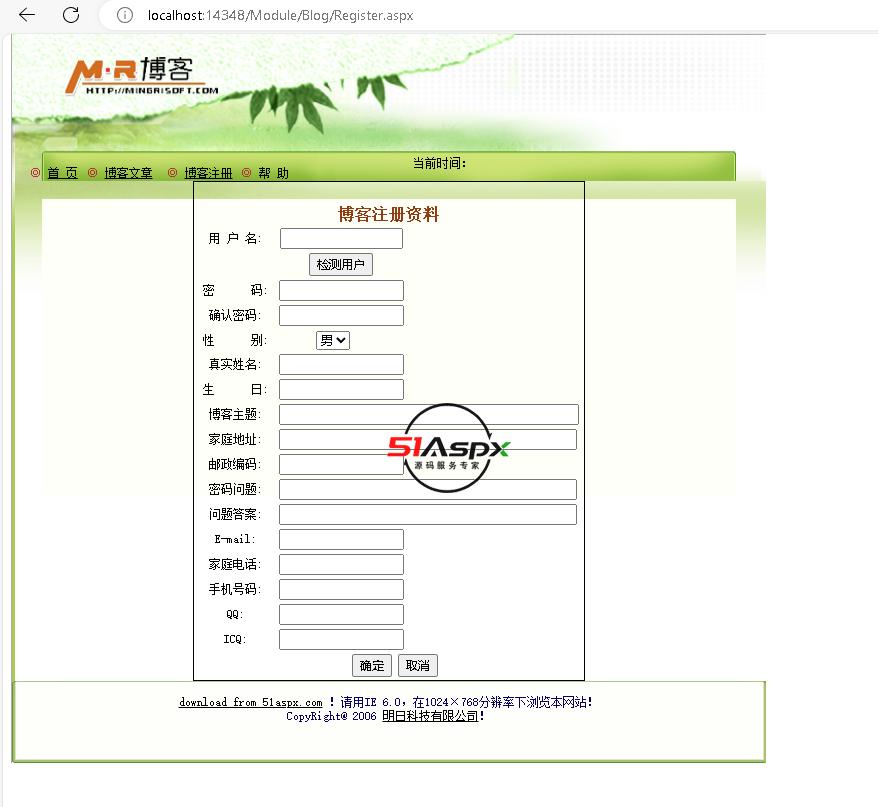
- 在线注册
- 博客管理
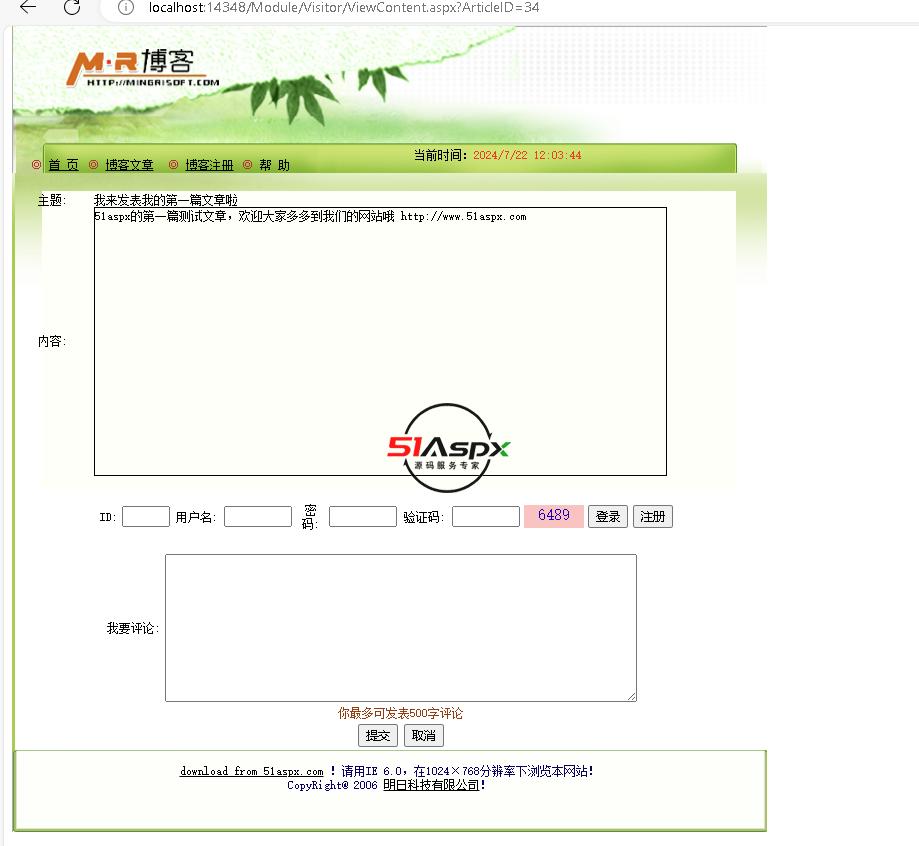
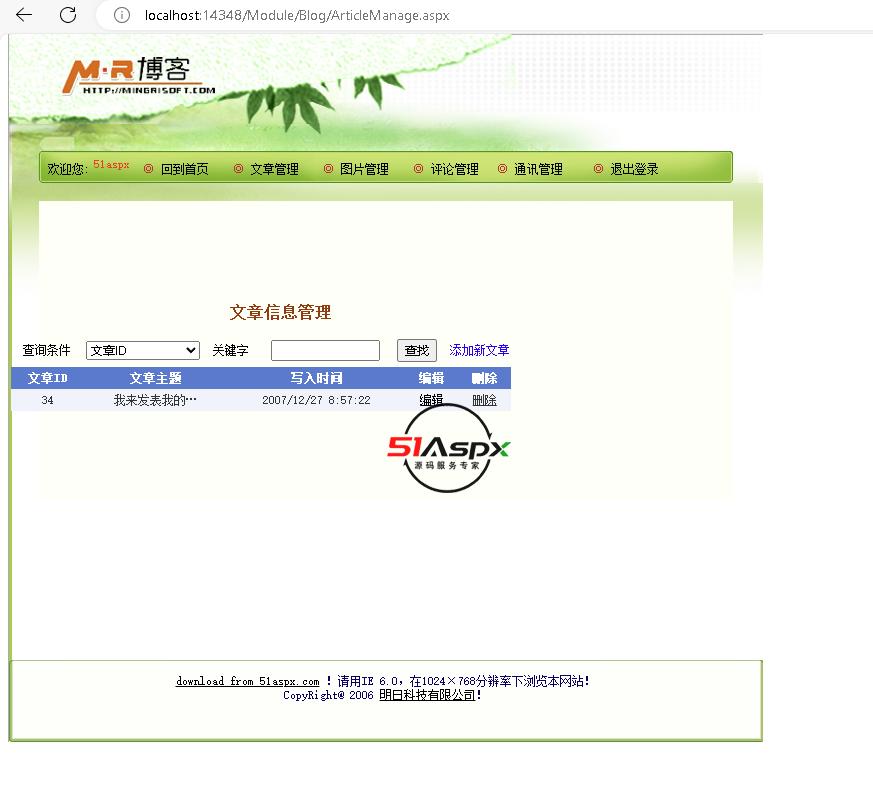
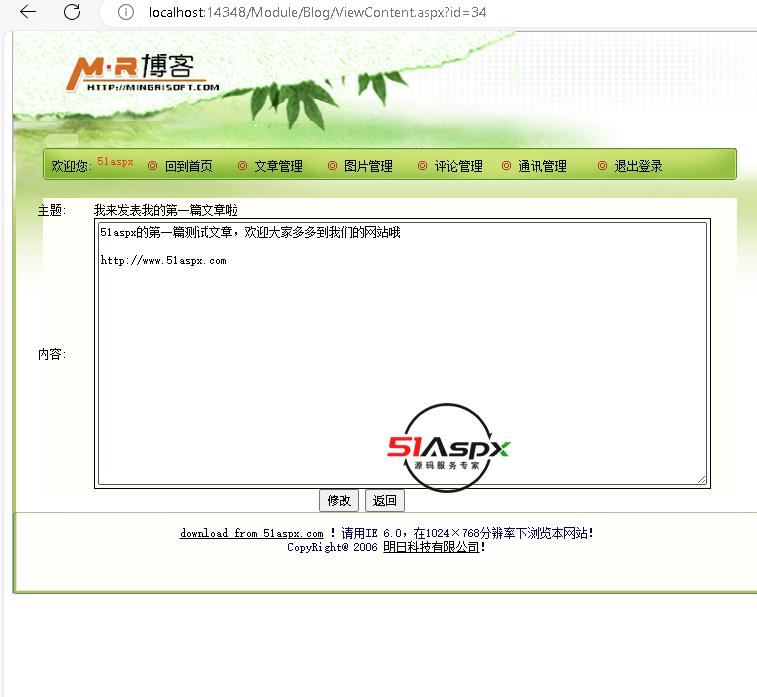
- 文章管理
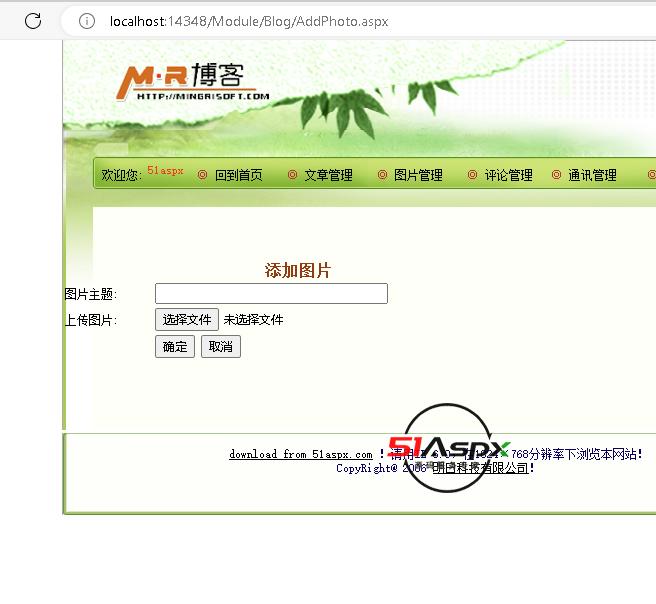
- 图片管理
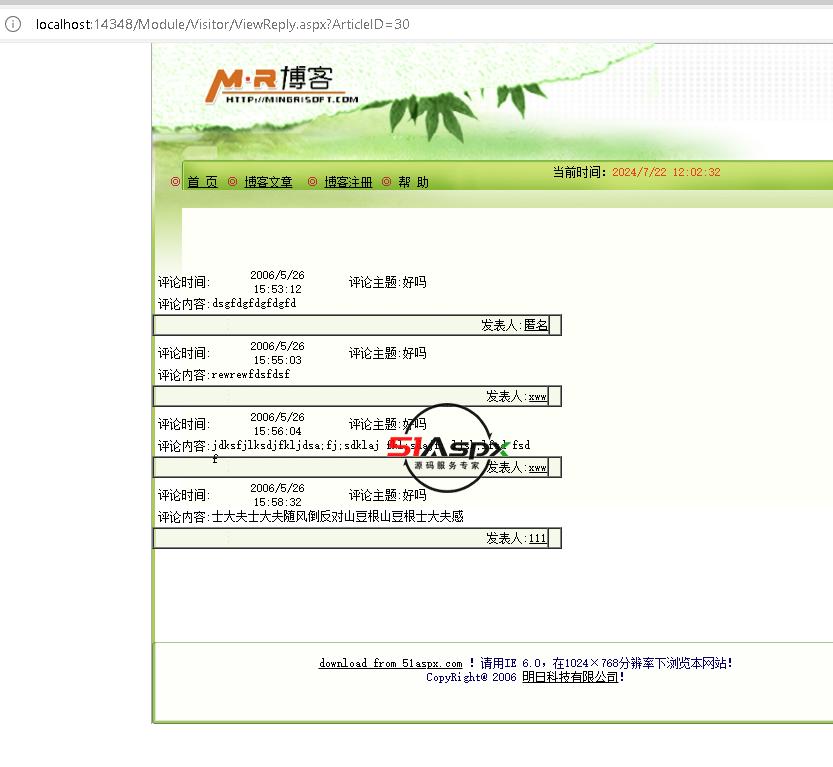
- 评论管理
- 通讯管理
- 链接管理
- 游客管理
上手要点
- 环境VS2022、SQL2019
- 数据库附加MDF和LDF数据库文件
- 配置web.config中修改数据库连接字符串
- 部署配置IIS虚拟目录并浏览Index.aspx
适合谁
- 博客系统开发者
- 学习多用户博客搭建的人
一、源码描述
环境:VS2022 sql2019
二、功能介绍
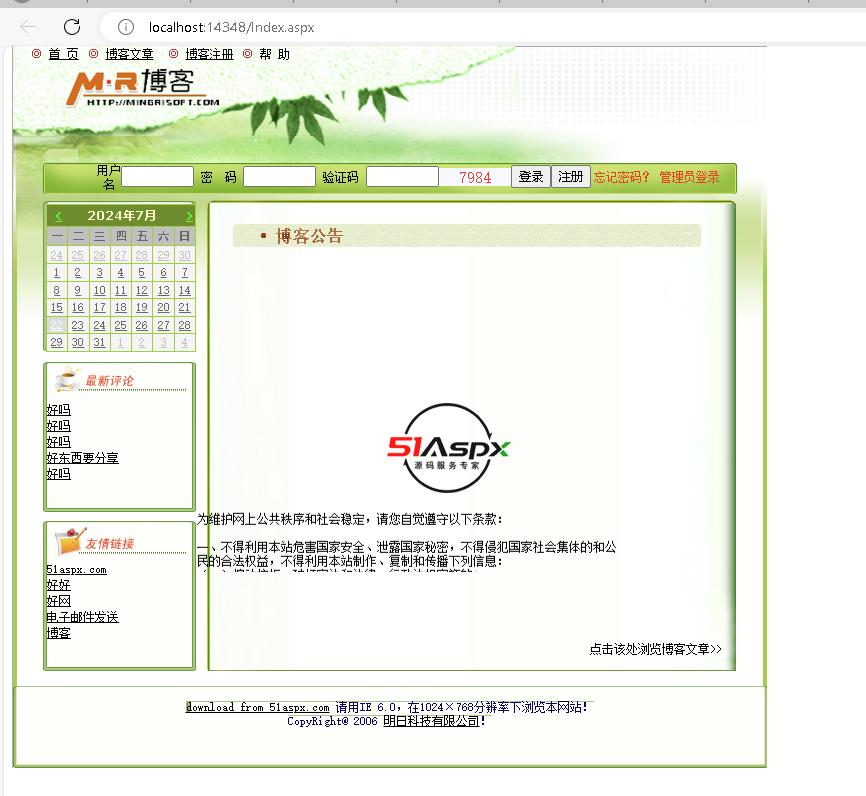
一个多用户Blog系统,可以实现用户的在线注册和Blog管理等
用户管理模块分为:◎ 文章管理 ◎ 图片管理 ◎ 评论管理 ◎ 通讯管理
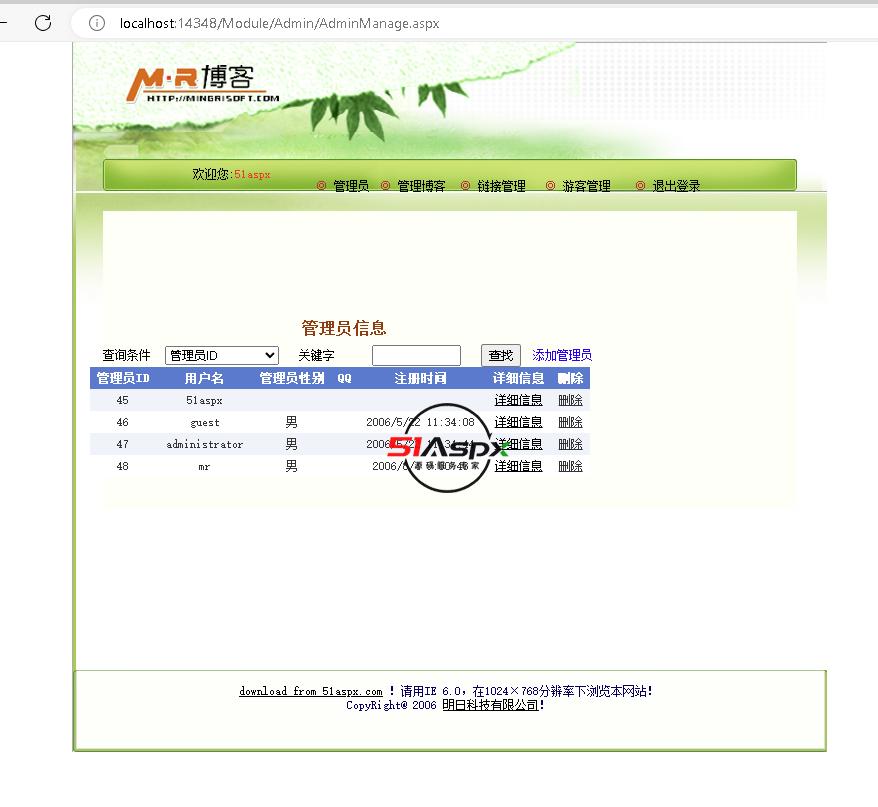
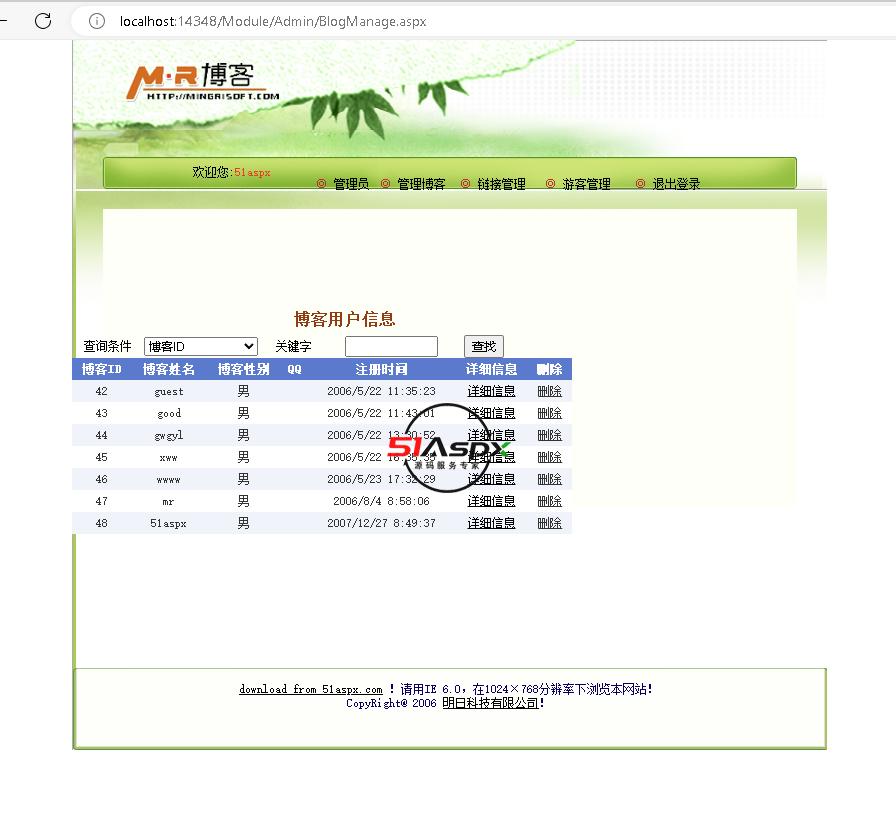
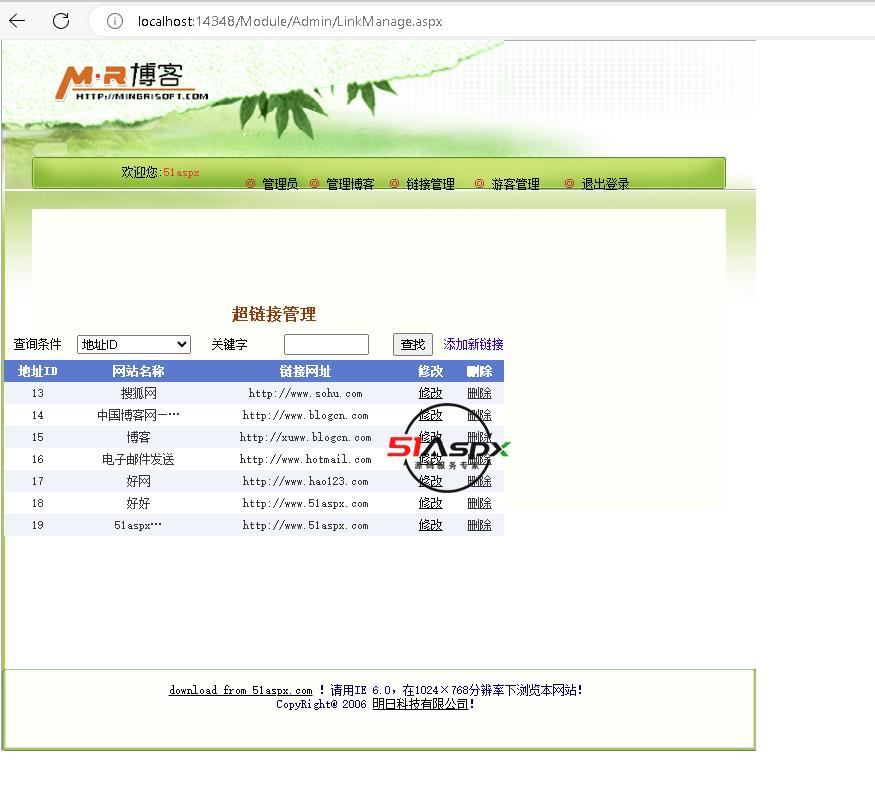
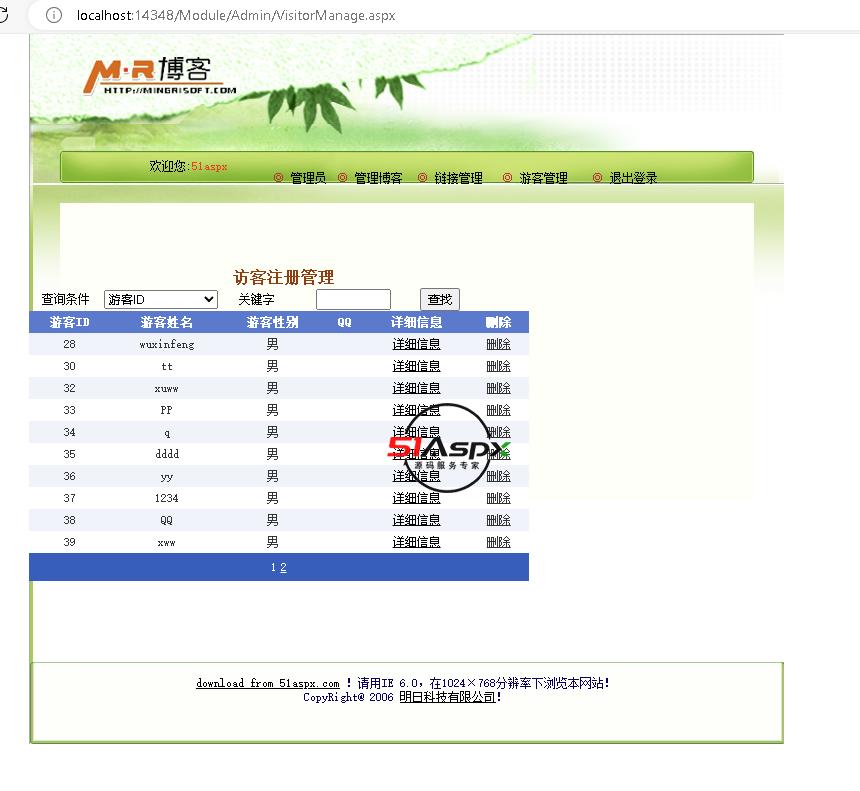
管理员模块分为:管理员管理 ◎ 管理博客 ◎ 链接管理 ◎ 游客管理
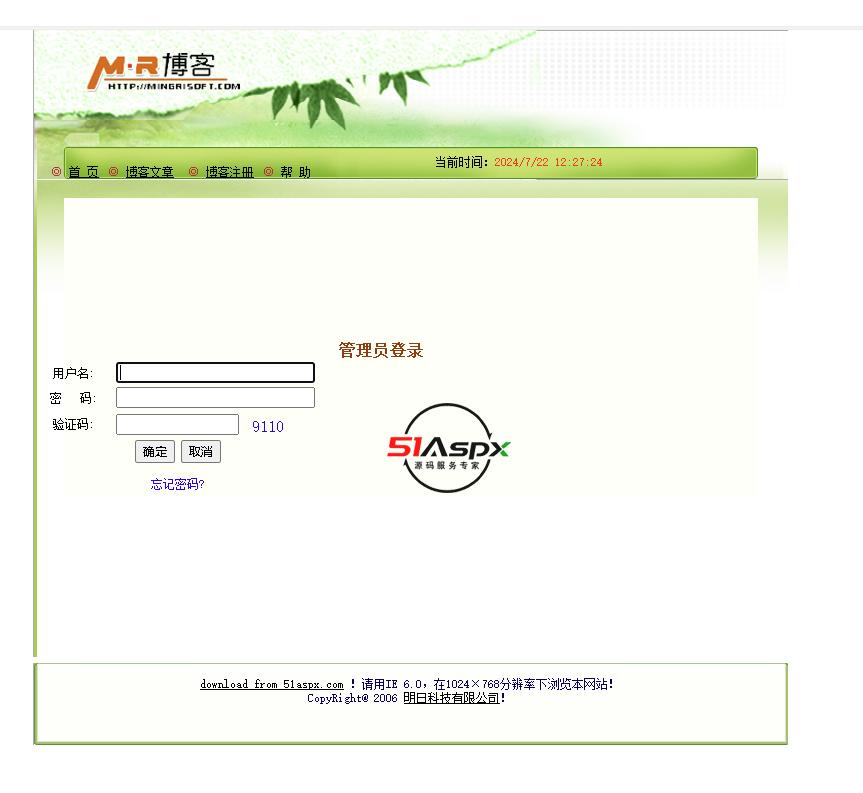
管理员登陆地址:/Module/Admin
默认管理员及帐号名称密码均为51aspx
安装说明:
1、数据库安装
(1)将实例目录“DB_51aspx”文件夹下扩展名为“.MDF”和“.LDF”的两个文件拷贝到SQL Server 2000安装路径下的“MSSQL”/“Data”目录下。
(2)打开SQL Server 2000中的“企业管理器”,然后展开本地服务器,在“数据库”数据项上单击鼠标右键,在弹出的快捷菜单中选择“所有任务”/“附加数据库”菜单项。
(3)在弹出的“附加数据库”对话框中选择刚拷贝过去的数据库文件(.MDF文件),单击【确定】按钮,即可完成数据库的附加操作。
2、配置IIS
(1)打开“开始”→“控制面板”命令,打开“控制面板”窗口,在该窗口中双击“管理工具”图标,进入到“管理工具”窗口,在该窗口中双击“Internet 信息服务”图标,运行“Internet 信息服务”。
(2)选中“默认网站”节点,单击右键,选择“新建”/“虚拟目录”。
(3)弹出“虚拟目录创建向导”对话框,单击“下一步”按钮,弹出虚拟目录别名对话框,在其中输入网站别名(可任输入字符)。
(4)单击“下一步”按钮,弹出“选择目录路径”对话框。
(5)单击“浏览”按钮,弹出“浏览文件夹”对话框,选择您的网站路径。
(6)单击“确定”按钮,再单击“下一步”按钮,勾选“运行脚本”复选框,然后单击“下一步”按钮,单击“完成”按钮,完成IIS配置操作。
(7)选中首页文件“Index.aspx”,单击鼠标右键,在弹出的菜单中选择“浏览”菜单项。
三、注意事项
1、在项目web.config修改数据库连接字符串,附加数据库。
2、管理员账号与密码:51aspx 51aspx 。
3、ctrl+F5运行即可。

技术与源码
转给开发同事看 · 点文件名在线看代码原包
- 项目类型B/S
- 支持 SaaS 模式未说明
- 开发语言C#
- 数据库SQL2019
- 推荐工具Visual Studio / Rider
- 项目版本v1.0
- 文件大小1.42MB
源码目录浏览文件 · 在线阅读源码
- TXT51Aspx源码必读.txt2KB
- Footer.ascx757B
- Footer.ascx.cs426B
- Header.ascx4KB
- Header.ascx.cs1KB
- Index.aspx2KB
- Index.aspx.cs381B
- VisitorNav.ascx1KB
- VisitorNav.ascx.cs443B
- CFGweb.config2KB
- IMGfrom.jpg11KB
- 最新Asp.Net源码下载.url123B
- CSS0B
- DB_51Aspx0B
- Images0B
- Module0B
- UseControls0B
- App_Code0B
点文件目录里的文件名可以在线看代码;看不懂某个文件,可以在代码页下面请 AI 解读, 配置文件、建库脚本、说明文档还能选「部署 / 配置说明」,告诉你部署时要改哪几处。
评价与讨论
项目讨论3 条
全部讨论 ›评论尚未加载,请重试或查看全部评论。
说说你的问题或使用感受
看起来你想找人定制开发。留言要等商家看到才有回复,填一份定制需求单,商家和平台商务会直接联系你,比在留言里来回问快。
填写定制需求更新记录1 条
-
一、源码描述
环境:VS2022 sql2019
二、功能介绍
一个多用户Blog系统,可以实现用户的在线注册和Blog管理等
用户管理模块分为:◎ 文章管理 ◎ 图片管理 ◎ 评论管理 ◎ 通讯管理
管理员模块分为:管理员管理 ◎ 管理博客 ◎ 链接管理 ◎ 游客管理
管理员登陆地址:/Module/Admin
默认管理员及帐号名称密码均为51aspx
安装说明:
1、数据库安装
(1)将实例目录“DB_51aspx”文件夹下扩展名为“.MDF”和“.LDF”的两个文件拷贝到SQL Server 2000安装路径下的“MSSQL”/“Data”目录下。
(2)打开SQL Server 2000中的“企业管理器”,然后展开本地服务器,在“数据库”数据项上单击鼠标右键,在弹出的快捷菜单中选择“所有任务”/“附加数据库”菜单项。
(3)在弹出的“附加数据库”对话框中选择刚拷贝过去的数据库文件(.MDF文件),单击【确定】按钮,即可完成数据库的附加操作。
2、配置IIS
(1)打开“开始”→“控制面板”命令,打开“控制面板”窗口,在该窗口中双击“管理工具”图标,进入到“管理工具”窗口,在该窗口中双击“Internet 信息服务”图标,运行“Internet 信息服务”。
(2)选中“默认网站”节点,单击右键,选择“新建”/“虚拟目录”。
(3)弹出“虚拟目录创建向导”对话框,单击“下一步”按钮,弹出虚拟目录别名对话框,在其中输入网站别名(可任输入字符)。
(4)单击“下一步”按钮,弹出“选择目录路径”对话框。
(5)单击“浏览”按钮,弹出“浏览文件夹”对话框,选择您的网站路径。
(6)单击“确定”按钮,再单击“下一步”按钮,勾选“运行脚本”复选框,然后单击“下一步”按钮,单击“完成”按钮,完成IIS配置操作。
(7)选中首页文件“Index.aspx”,单击鼠标右键,在弹出的菜单中选择“浏览”菜单项。
三、注意事项
1、在项目web.config修改数据库连接字符串,附加数据库。
2、管理员账号与密码:51aspx 51aspx 。
3、ctrl+F5运行即可。
更多项目
这套不合适的话,看看这几个


「」
 微信安全登录